VXLAN: две изолированные сети
Создайте две изолированные сети поверх VXLAN.
Сеть
Прокрутите схему по горизонталиОткрыть схему целиком
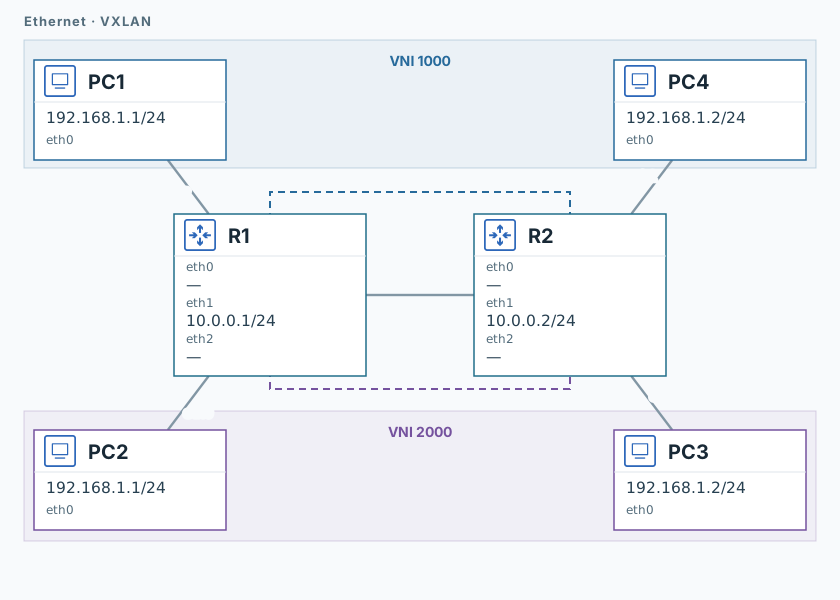
Как открыть консоль
1. Проверьте базовую сеть
R1
ping -n -c 3 -W 1 10.0.0.2PC1
ping -n -c 3 -W 1 192.168.1.2R2 отвечает, но удалённый ПК пока недоступен.
2. Создайте две сети
R1
ip link add br1000 type bridge
ip link add br2000 type bridge
ip link add vx1000 type vxlan id 1000 local 10.0.0.1 remote 10.0.0.2 dev eth1 dstport 4789
ip link add vx2000 type vxlan id 2000 local 10.0.0.1 remote 10.0.0.2 dev eth1 dstport 4789
ip link set dev eth2 master br1000
ip link set dev vx1000 master br1000
ip link set dev eth0 master br2000
ip link set dev vx2000 master br2000
ip link set dev br1000 up
ip link set dev br2000 up
ip link set dev vx1000 up
ip link set dev vx2000 upНа R2 выполните тот же блок, заменив в двух командах vxlan адреса на local 10.0.0.2 remote 10.0.0.1.
3. Запишите трафик
R1
timeout 120 tcpdump -U --immediate-mode -i eth1 -w /tmp/lab-vxlan.pcap "udp port 4789" &
capture_pid=$!
sleep 1PC3 и PC4
timeout 120 tcpdump -U --immediate-mode -i eth0 -w /tmp/lab-vxlan.pcap "arp or icmp" &
capture_pid=$!
sleep 1PC1, затем PC2
ping -n -c 3 -W 1 192.168.1.24. Проверьте разделение
R1, PC3 и PC4
sleep 2
kill -INT "$capture_pid"
wait "$capture_pid" || true
tcpdump -nn -e -r /tmp/lab-vxlan.pcapОба пинга должны пройти. На R1 найдите UDP-порт 4789 и VNI 1000/2000.
На PC4 запросы приходят от MAC ...:01 (PC1), на PC3 — от ...:02 (PC2). Запросов от другого отправителя быть не должно.
Проверка
Нажмите «Проверить». Когда все шаги пройдены, нажмите «Завершить».