Как пользоваться платформой
Путь студента целиком — вход, активация, запуск лабы, работа на стенде, проверка и завершение
Гайд проходит весь путь: вход, активация аккаунта, запуск лабы, работа на стенде, проверка и завершение сессии. Кнопки здесь названы ровно так, как они подписаны в интерфейсе.
Два слова, которые дальше встречаются постоянно: лаба — это задание со своими проверками; стенд — среда в GNS3, которую платформа поднимает лично под вас на время сессии.
1. Вход
Откройте /sign-in и введите email и пароль. Аккаунта нет — /sign-up: имя, email и пароль от 8 символов. Под формой есть кнопка «Войти через GitHub»; если регистрировались через GitHub, входите ею же — пароля у такого аккаунта нет.
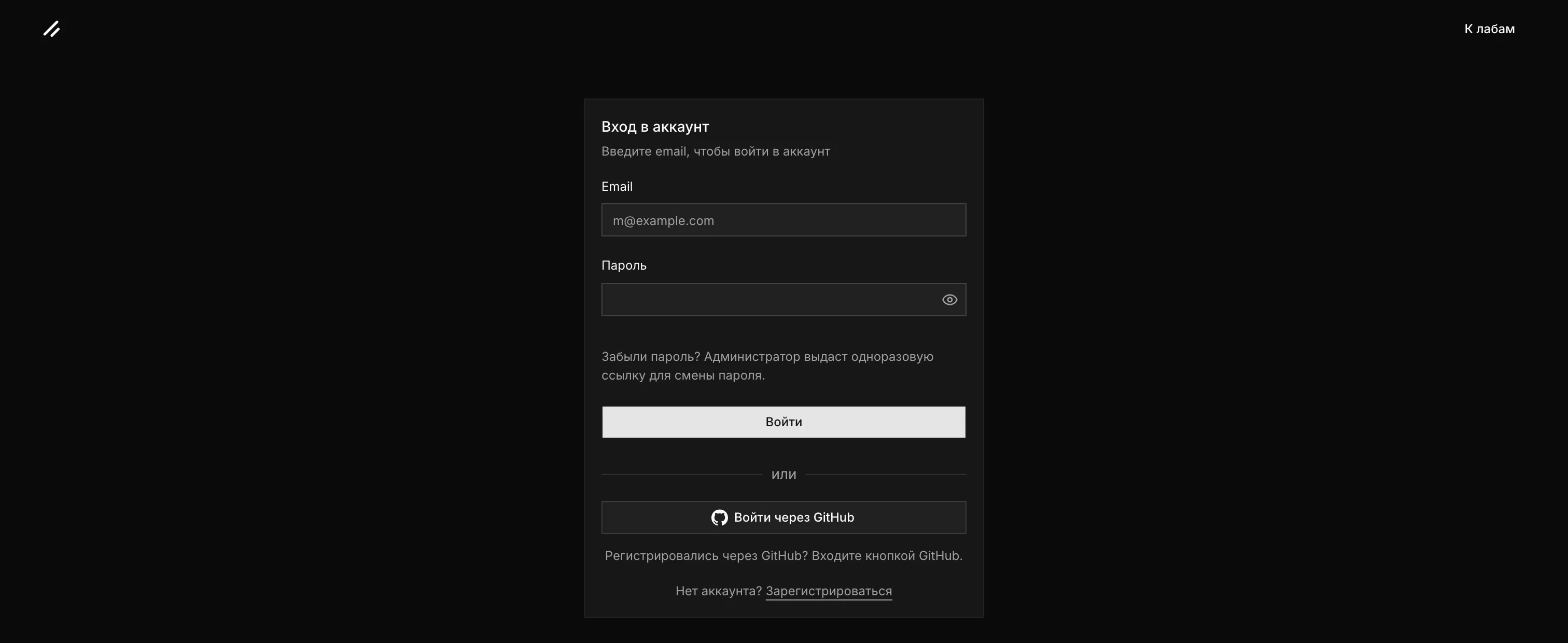
Писем платформа не шлёт. Забыли пароль — попросите администратора: он выдаст одноразовую ссылку для смены пароля.
После входа открывается страница «Мои лабы» с вашими активными и недавними сессиями.
2. Активация аккаунта
Новый аккаунт создаётся неактивным: доступ подтверждает преподаватель или администратор. До подтверждения «Мои лабы» показывают «Аккаунт ждёт подтверждения», а на странице запуска кнопка «Запустить» неактивна и рядом стоит то же предупреждение. Когда вам сообщат, что доступ открыт, обновите страницу — запускать лабы можно сразу.
3. Выбор лабы
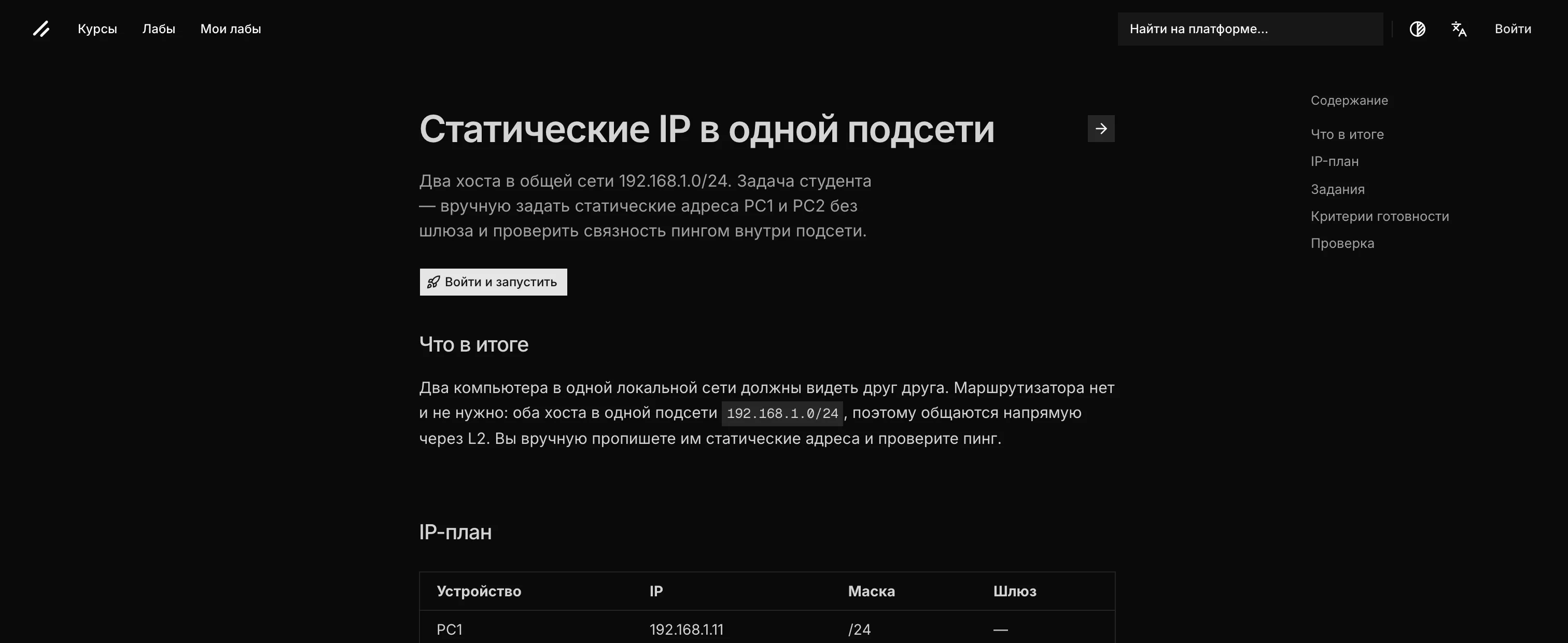
Раздел «Лабы» в шапке — список доступных лаб, например /labs/lan-static-ip. Страница лабы и есть задание: что настроить, IP-план, критерии готовности и порядок проверки. Кнопка «Запустить» стоит сразу под описанием; если вы ещё не вошли, на ней написано «Войти и запустить» — она сначала приведёт на форму входа, а оттуда вернёт к запуску.
4. Участие в исследовании
Про участие в исследовании платформа спрашивает один раз и не заранее: вопрос встаёт сразу после того, как вы подтвердите «Запустить лабу?» (следующий раздел) — в том же окне вместо запуска появляется выбор «Участвовать» или «Не сейчас», и ответ продолжает запуск. Ответить нужно, согласиться — нет: отказ ничего не закрывает, лабы работают одинаково в обоих случаях. Решение меняется в настройках в любой момент, свои данные можно выгрузить или удалить. Что именно собирается и зачем — в «Обработке данных».
5. Запуск
Кнопка со страницы лабы ведёт не прямо на стенд, а на отдельную страницу «Запустить лабу»: там название лабы и вторая кнопка «Запустить». Если стенд этой лабы у вас уже идёт, вместо неё стоит «Стенд уже запущен» и кнопка «Вернуться к стенду».
«Запустить» спрашивает «Запустить лабу?» — подтвердите кнопкой «Запустить». Платформа поднимает отдельный стенд в GNS3; это занимает до пары минут, страница обновляется сама.
Вместо стенда окно может ответить иначе:
- «Достигнут лимит сессий» — число одновременных сессий ограничено. Окно перечислит текущие сессии: завершите одну и повторите запуск.
- «Лаба в очереди» — свободных стендов нет. Окно покажет ваше место и запустит лабу, как только подойдёт черёд; «Отменить» убирает вас из очереди.
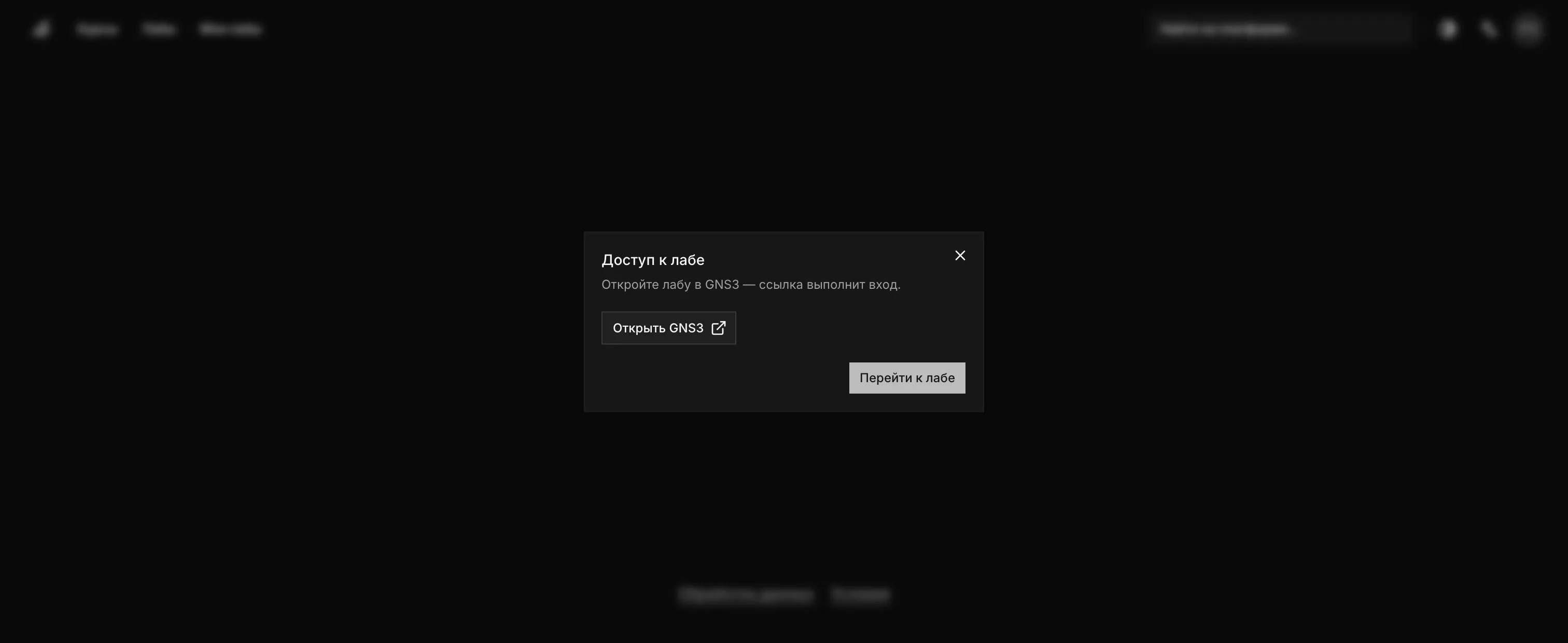
Готовый стенд открывает диалог «Доступ к лабе»:
- «Открыть GNS3» — GNS3 в новой вкладке. Ссылка выполняет вход сама: пароля от стенда нет, вводить и хранить нечего. Ссылка одноразовая и живёт недолго — если GNS3 ответил, что ссылка устарела, вернитесь на страницу сессии и нажмите «Открыть GNS3» ещё раз.
- «Перейти к лабе» — страница сессии.
6. Страница сессии
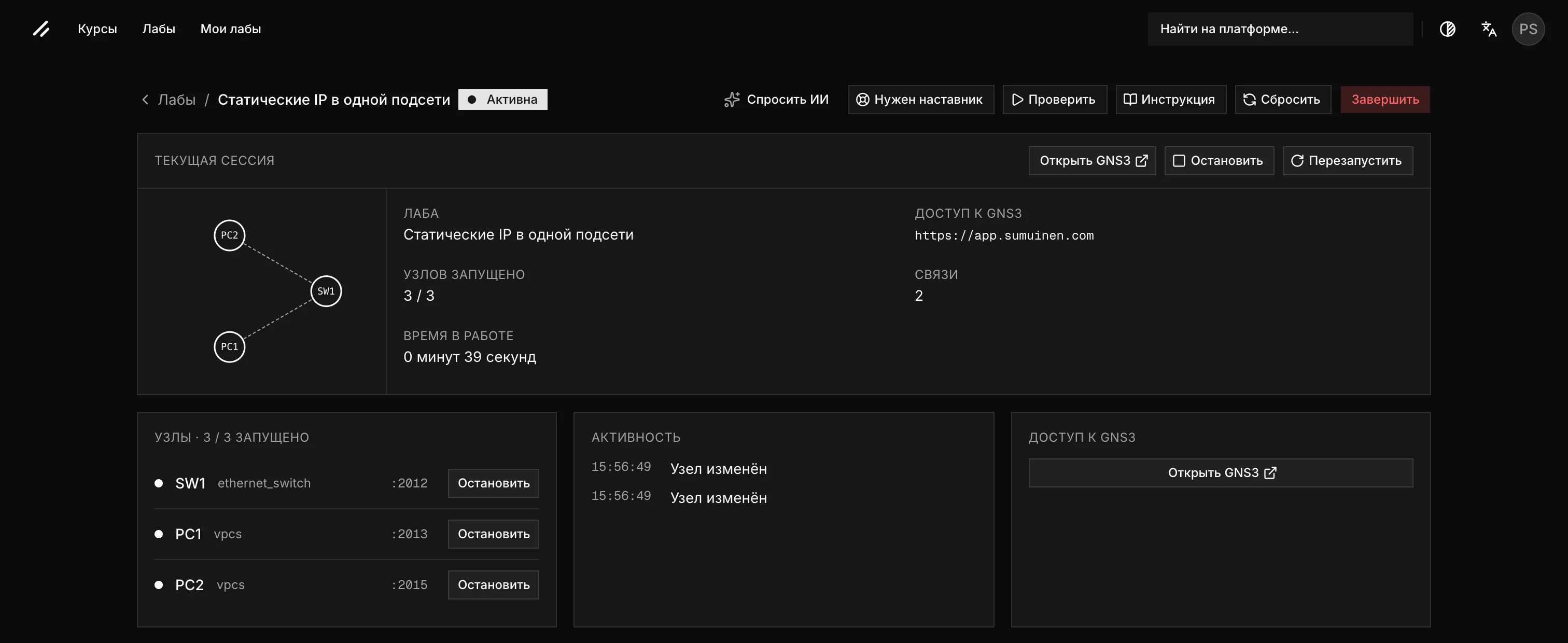
Страница сессии открывается из «Моих лаб» и держит всё управление:
- Заголовок с названием лабы, статусом сессии («Готовится», «Активна», «Завершена») и прогрессом по лабе: «В процессе» или «Пройдена».
- Полоса «Текущая сессия»: «Открыть GNS3», «Остановить», «Перезапустить». Кнопка «Запустить все» появляется в этой полосе, только если запущены не все узлы; когда работают все, её нет.
- Карточка «Узлы» — узлы стенда и их состояние, у каждого своя кнопка «Запустить» или «Остановить». Клик по узлу выдвигает панель узла: «Открыть консоль в GNS3» (у узлов с консолью), «Запустить узел» или «Остановить узел», «Перезагрузить узел».
- Карточка «Активность» — что происходило на стенде.
- Карточка «Доступ к GNS3» — та же кнопка «Открыть GNS3».
- Справа сверху — «Задание», «Спросить ИИ», «Нужен наставник», «Проверить», «Сбросить», «Завершить». На широком экране «Задание» открывает текст лабы колонкой слева, на более узком задание сворачивается над стендом. «Проверить» показывает итог последней проверки: «Пройдено», «Не пройдено» или «Без вердикта». На узкой ширине «Сбросить» и «Завершить» уезжают в меню «⋮», а внизу экрана остаётся полоса с «Открыть GNS3» и «Стоп».
Если долго ничего не происходит, стенд приостанавливается сам: появляется «Среда приостановлена» с кнопкой «Возобновить». Конфигурация при этом сохраняется.
7. Консоль узла
Каждый узел лабы (PC1, PC2, роутер…) — виртуальная машина со своей консолью, где вы вводите команды заданий. Открыть консоль можно двумя способами.
- Кнопка на странице сессии. Выберите узел в карточке «Узлы» — у узлов с консолью (PC, роутер…) есть кнопка «Открыть консоль в GNS3». Запустите узел, прежде чем её открывать, — иначе консоль будет недоступна.
- Меню узла в GNS3. Откройте GNS3 Web UI («Открыть GNS3» на странице сессии) и нажмите на запущенный узел правой кнопкой — в меню выберите пункт «Web console». Двойной клик по узлу консоль не открывает.
Консоль появляется в плавающем окне «GNS3 console» поверх схемы; у каждого открытого узла в нём своя вкладка, так что окно одно на все консоли.
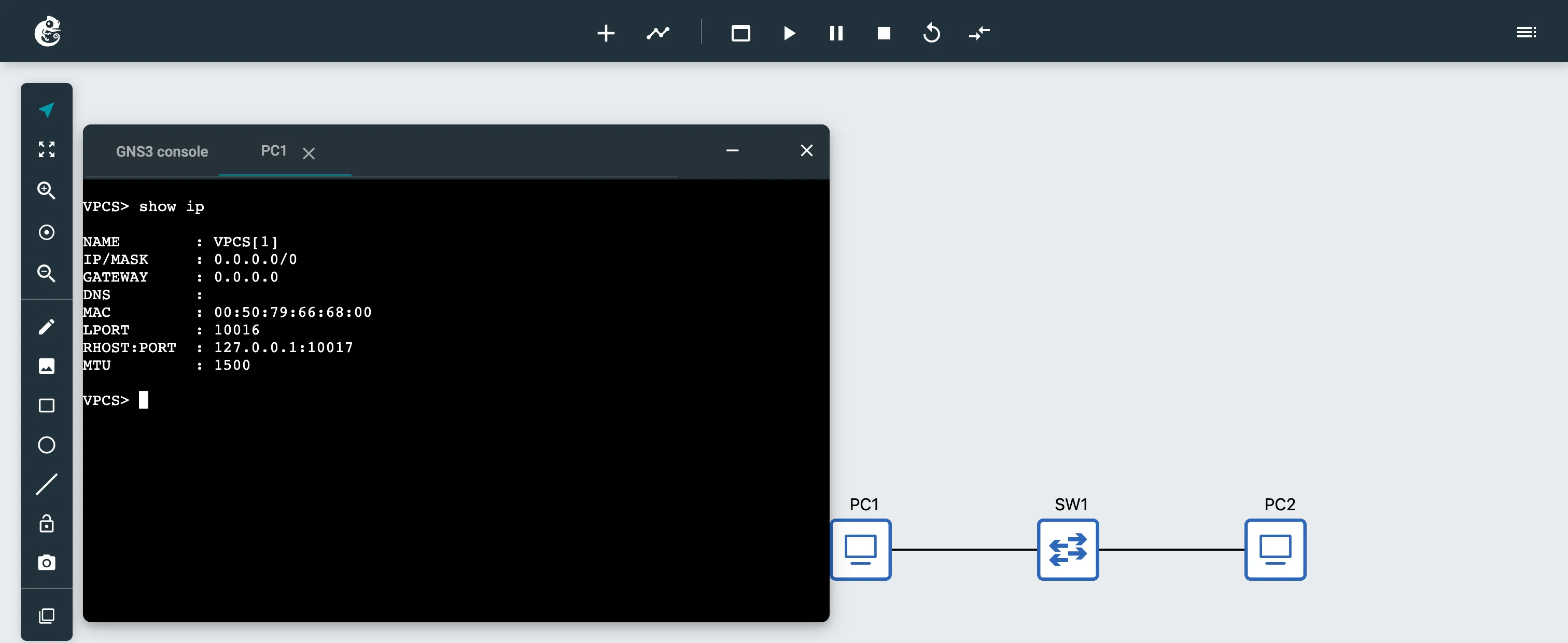
Перед вводом команд переключите раскладку клавиатуры на английскую — VPCS не понимает кириллицу. В этой консоли выполняются команды заданий: ip, show ip, ping, save.
Настроив узел, выполните в его консоли save. Платформа сама пытается сохранить настройки узлов перед остановкой и перезапуском, но если стенд не ответил, она спросит, продолжать ли без сохранения.
8. Чат с ИИ-тьютором
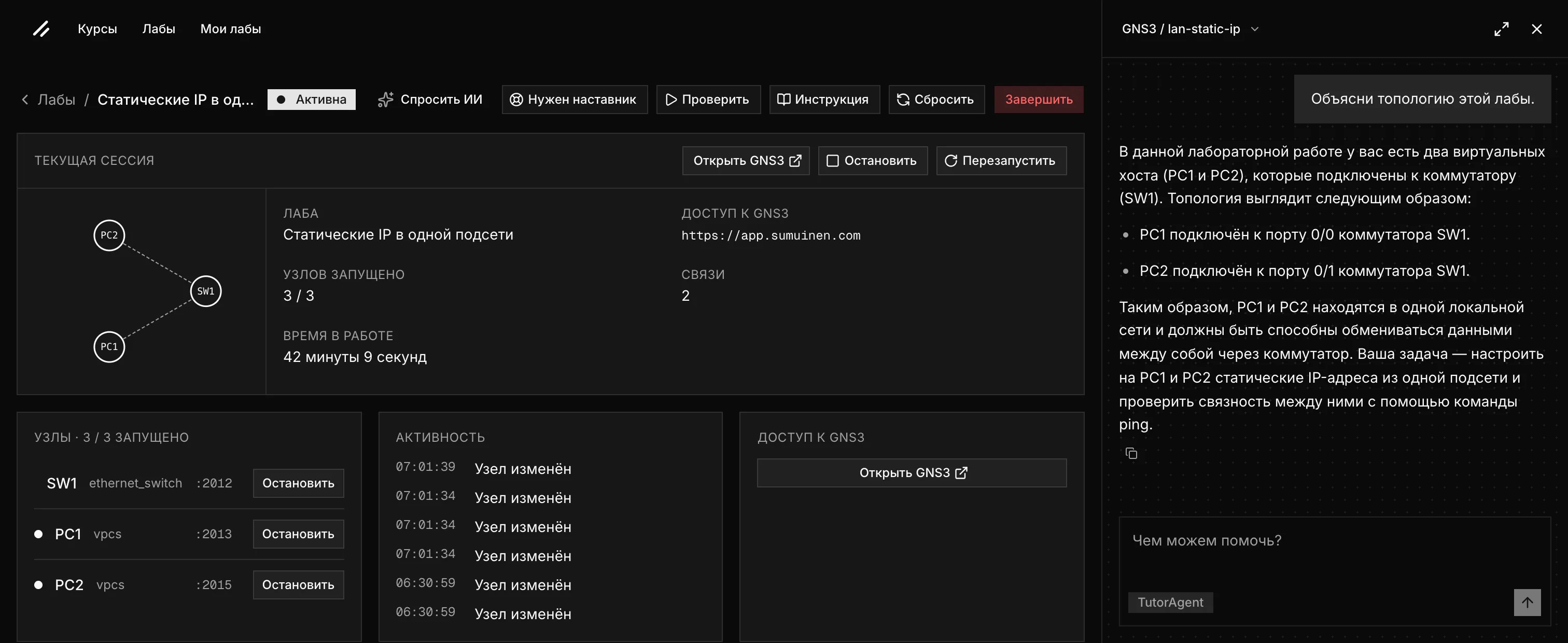
Кнопка «Спросить ИИ» открывает панель чата справа. Тьютор знает задание и видит состояние стенда, поэтому спрашивать можно конкретно: что настроено на узле сейчас, почему не проходит пинг, какой командой это чинится. Готовые вопросы («Топология лабы», «С чего начать», «Настройка узла», «Подсказка») подставляются в одно нажатие.
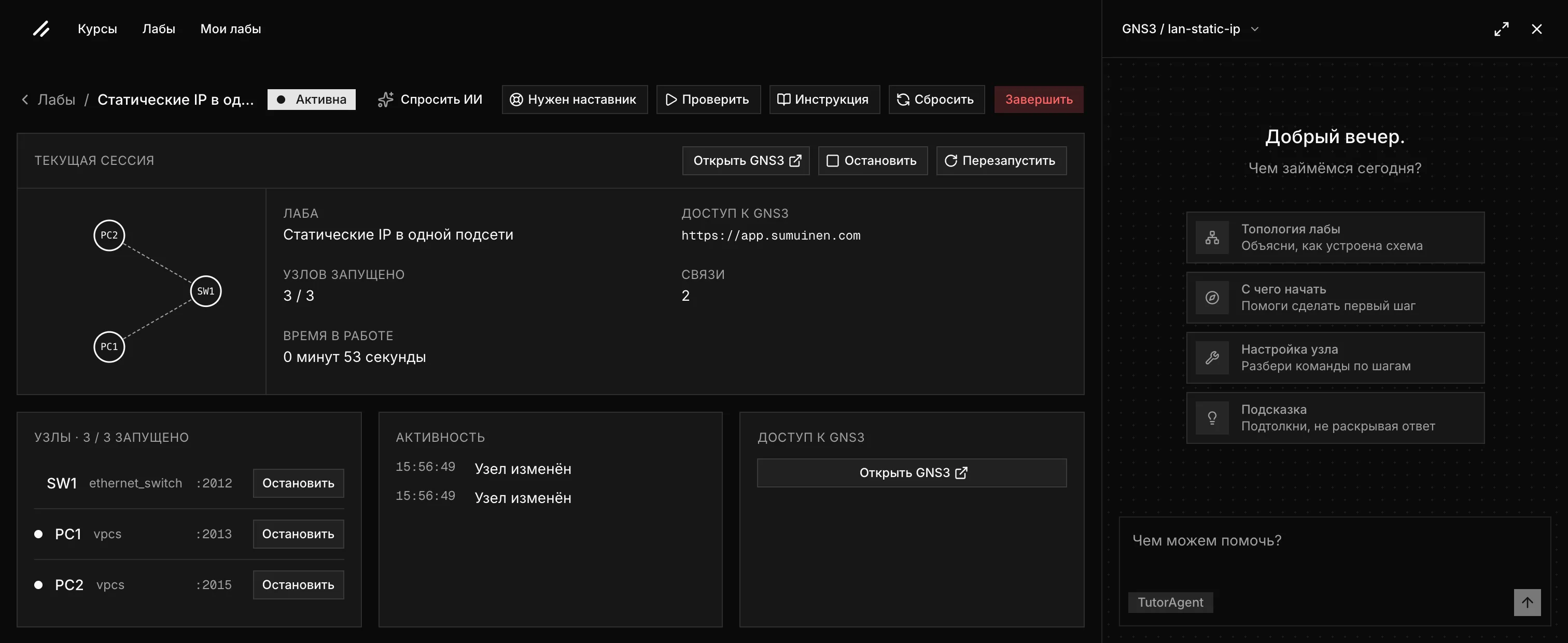
Ответ приходит по частям; пока он печатается, доступна кнопка «Остановить генерацию». Тьютор объясняет и подсказывает, но не выполняет команды на узлах за вас. В отдельных лабах подсказки намеренно ограничены — тогда в заголовке сессии стоит «Без подсказок».
Кнопка «Нужен наставник» рядом отправляет запрос живому наставнику, когда тьютора не хватает.
9. Проверка
«Проверить» открывает панель «Проверка лабы» и сразу запускает прогон на живом стенде: платформа сама смотрит адреса узлов и гоняет пинги, вывод команд пересылать не нужно. Если вердикт уже есть, панель покажет его, а не начнёт новый прогон. Каждый шаг задания разворачивается в проверки, у каждой видно, что ожидалось и что получилось.
Итог прогона — одна из трёх строк:
- «Лаба выполнена» — рядом подсказка «Завершите сессию, чтобы освободить стенд» и кнопка «Завершить».
- «Не пройден шаг «…»» — шаг не сошёлся; смотрите строки проверок: там ожидаемое и фактическое значение.
- «Не удалось проверить» — вердикта нет: узел не запущен, консоль занята командой, стенд не ответил. В строке написано, что сделать перед повтором.
«Запустить заново» повторяет прогон, «История» хранит прошлые.
10. Остановить, перезапустить, сбросить
- «Остановить» — останавливает все узлы стенда; сессия остаётся активной, настройки узлов сохраняются перед остановкой.
- «Перезапустить» — останавливает и запускает узлы заново; всё, что выполняется на них сейчас, прервётся.
- «Сбросить» — пересобирает стенд из шаблона: адреса и настройки узлов пропадают, узлы запускаются заново. Вкладку GNS3 после сброса нужно открыть заново.
Каждое из трёх действий спрашивает подтверждение, а если настройки узлов не сохранены — предупреждает об этом отдельно.
11. Завершение
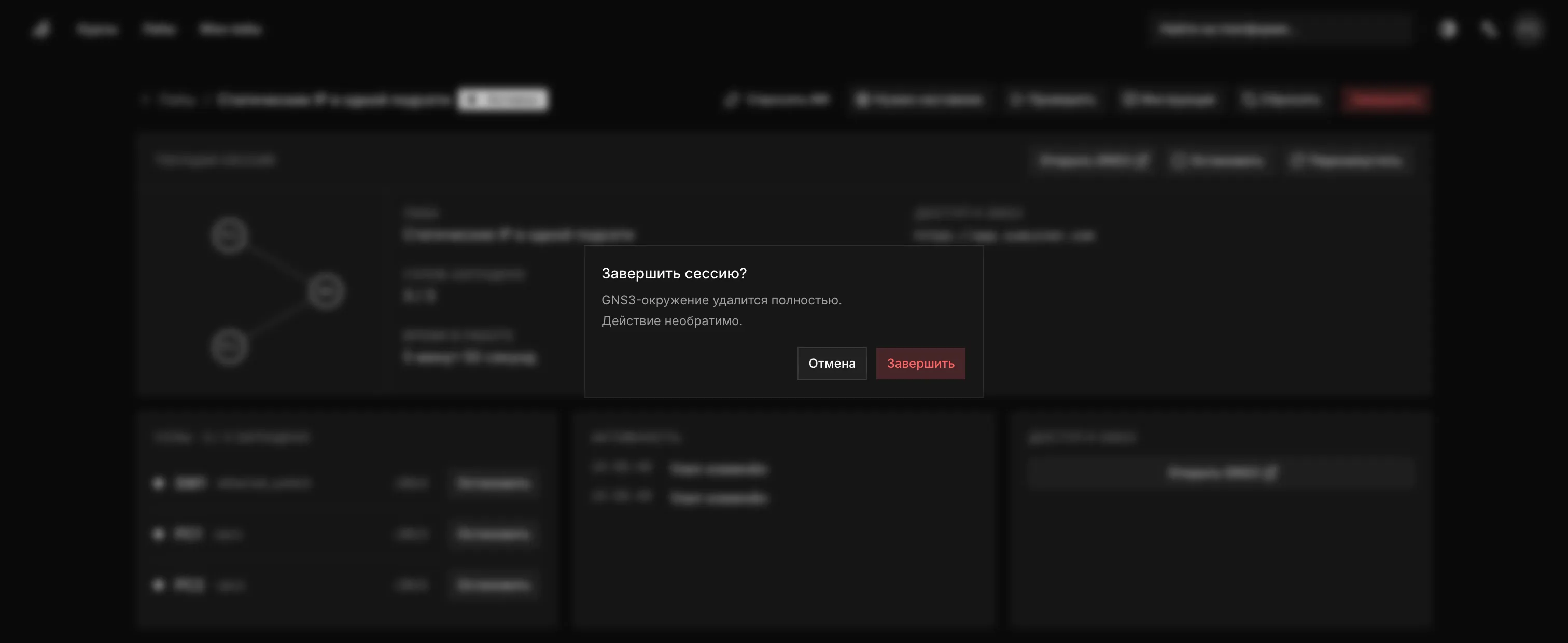
«Завершить» спрашивает «Завершить сессию?» и после подтверждения удаляет GNS3-окружение целиком. Действие необратимо: стенд освобождается для других, вернуться в него нельзя.
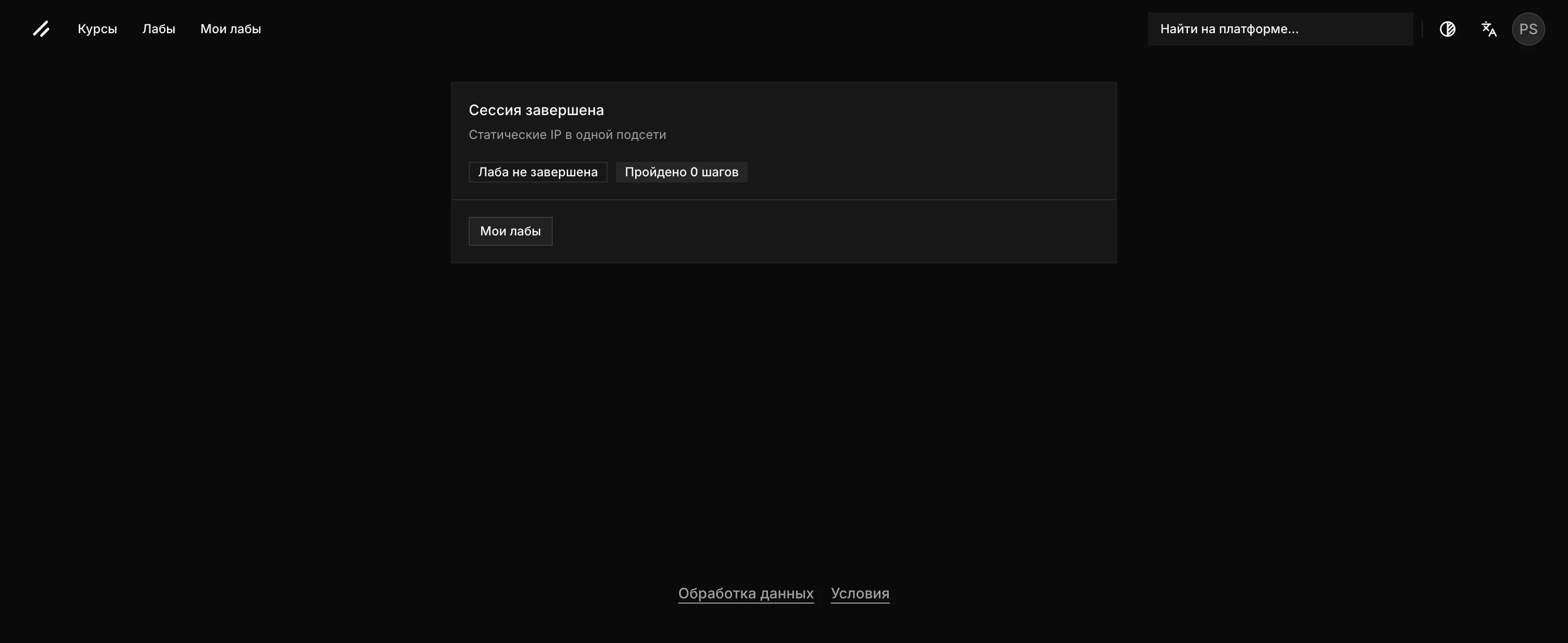
Страница сессии после этого показывает итог: «Сессия завершена», «Лаба выполнена» или «Лаба не завершена», сколько шагов пройдено, и кнопку «Мои лабы». Сама сессия остаётся в истории и в прогрессе — чтобы снова работать на стенде, запустите лабу заново.